


Se você é um usuário frequente dessa plataforma, sabe o quanto ela pode ser eficiente em termos de colaboração e produtividade. No entanto, muitas vezes nos deparamos com a situação em que alguém acaba editando o arquivo original sem querer, comprometendo todo o trabalho já realizado. Mas não se preocupe, pois temos a solução para esse problema: forçar a cópia dos arquivos compartilhados no Google Drive!
Neste artigo, vamos explicar tudo sobre essa importante funcionalidade do Google Drive e como ela pode melhorar ainda mais sua experiência na hora de trabalhar em equipe. Vamos lá?
Introdução ao compartilhamento de arquivos no Google Drive
O Google Drive é uma das ferramentas mais populares quando se trata de trabalho colaborativo e compartilhamento de arquivos na nuvem. Se você já trabalhou em equipe usando essa plataforma, sabe que ela oferece muitas vantagens em termos de produtividade e eficiência.
Ao compartilhar um arquivo no Google Drive com outras pessoas, você pode permitir que elas visualizem ou editem o documento. Isso significa que todos os membros da equipe podem trabalhar juntos em tempo real sem precisar enviar várias versões do mesmo arquivo por e-mail ou outros meios.
Mas, para garantir a segurança dos seus dados e evitar problemas como edições acidentais ou exclusão indevida de informações importantes, é preciso saber como gerenciar corretamente o compartilhamento desses arquivos, incluindo como forçar uma cópia de arquivos no Google Drive.
Por isso, neste artigo vamos falar sobre a importância de forçar a cópia dos arquivos compartilhados no Google Drive. Veremos também quais são as melhores práticas para realizar esse processo e como ele pode ajudar sua equipe a ser ainda mais produtiva no dia a dia.
A importância de forçar a cópia de arquivos compartilhados
Quando compartilhamos um arquivo no Google Docs, muitas vezes queremos que outras pessoas colaborem e editem o documento. No entanto, permitir a edição direta pode levar a problemas como alterações indesejadas ou sobrescrita de informações importantes.
É por isso que é importante forçar a cópia de arquivos compartilhados. Isso garante que cada pessoa com acesso ao documento tenha sua própria cópia para editar e fazer modificações sem afetar o original. Dessa forma, podemos ter mais controle sobre as mudanças feitas no documento.
Através do menu Arquivo > Compartilhar > “Compartilhar com outras pessoas“, você terá a opção de compartilhar com o email de alguém em especial ou compartilhar apenas um link. No entanto, qualquer pessoa com acesso à este link, poderá visualizar ou editar o documento.
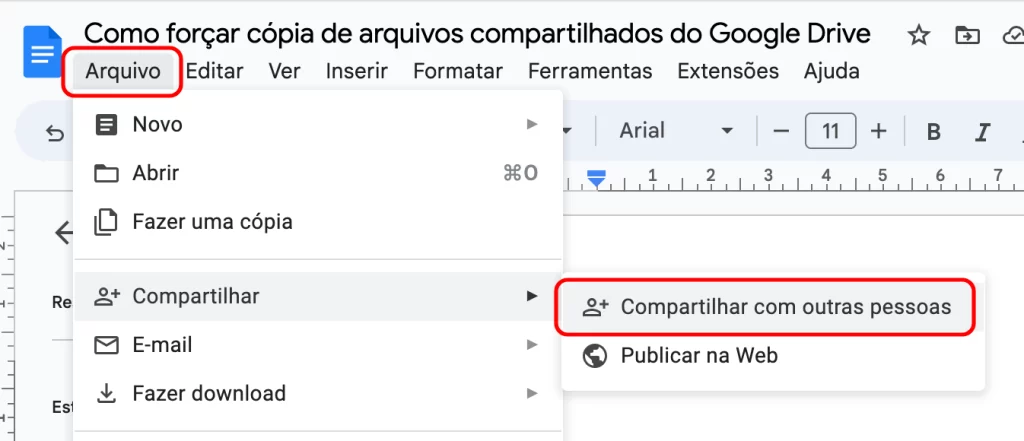
Neste ponto, clique em “Copiar link“.
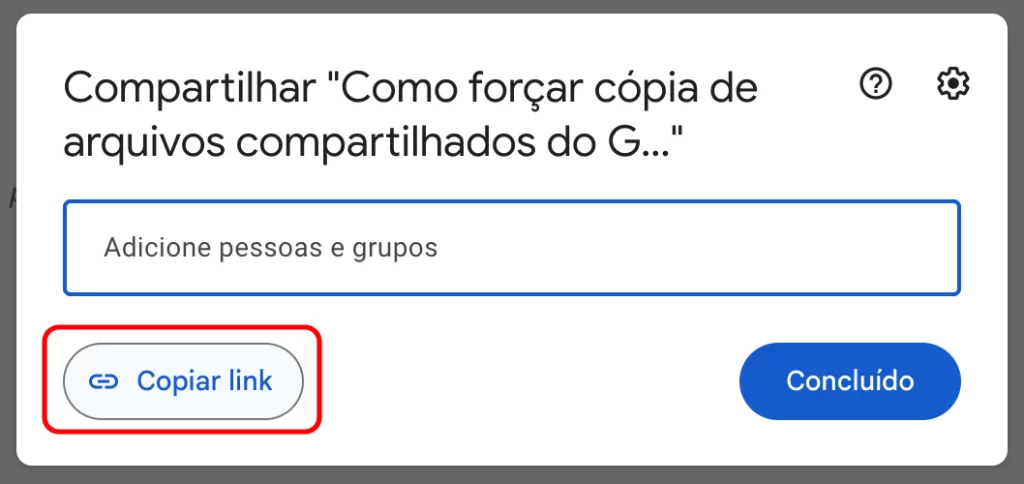
Altere o link de “/edit” para “/copy” para forçar a cópia do Google Drive
Quando você seleciona Compartilhar e copia o link que o Google fornece, a URL termina em /edit. Por exemplo, aqui está um documento no Google Doc de testes.
https://docs.google.com/document/d/1b4DnQqxE6l6xJsof5PY2psCJnke6QnF0Q4AQNjstqf8/edit?usp=sharingPara
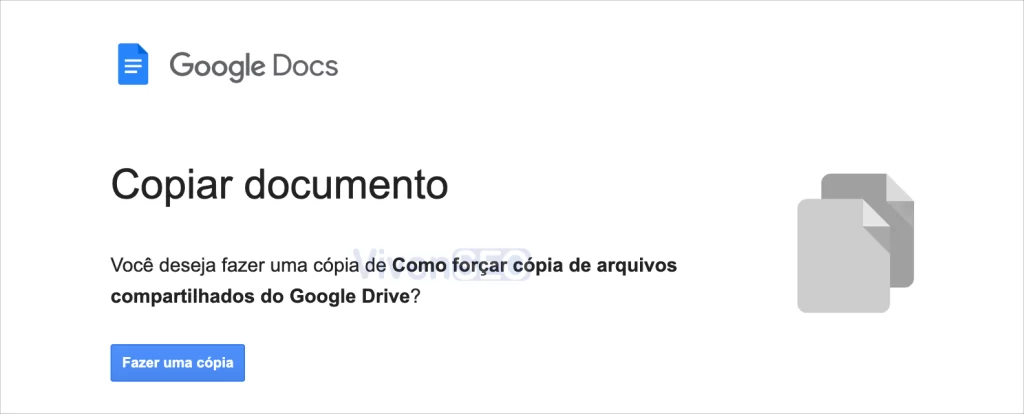
https://docs.google.com/document/d/1b4DnQqxE6l6xJsof5PY2psCJnke6QnF0Q4AQNjstqf8/copyVeja o resultado ao acessar o link usando o final /copy:
Controle os links compartilhados
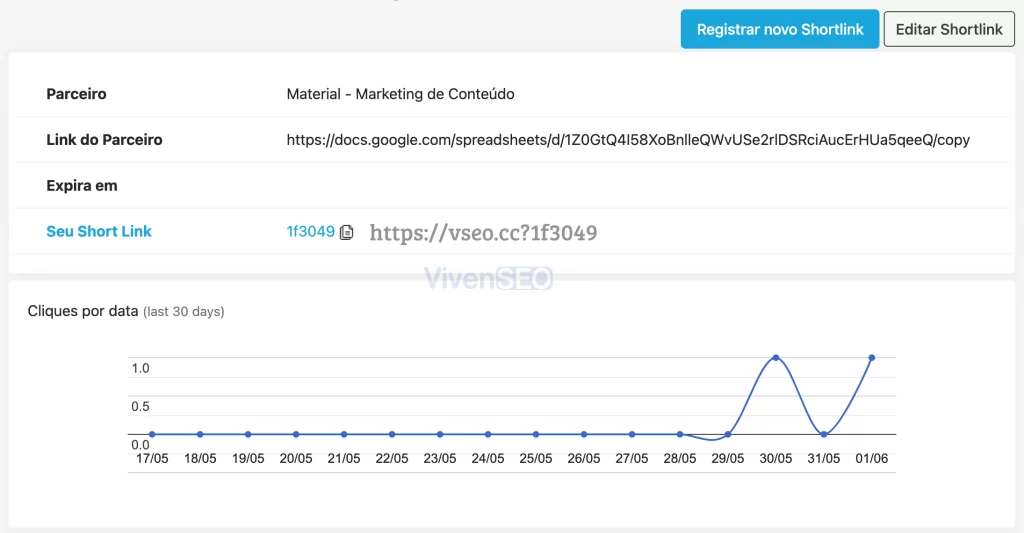
Se a sua intenção é compartilhar conteúdo através do seu blog, que tal centralizar seus links através da plataforma VivenSEO? É uma ferramenta de SEO gratuita e com um canivete de opções para gerir seu canal.
Além disso, links de parcerias externas que tenham vencimento de contrato ou expiração de campanhas, você receberá um alerta 48h antes para ficar atento(a).
Outra opção bastante válida é saber quais os posts e artigos do seu blog, este link foi inserido. Desta forma, quando a parceria for finalizada, você saberá exatamente será necessário alterar.
Conclusão: Melhorando a colaboração com o Google Drive através da cópia de arquivos compartilhados.
Portanto, forçar a cópia de arquivos compartilhados no Google Drive é uma prática importante para melhorar a colaboração e proteger o conteúdo dos documentos. Existem diversas maneiras de realizar este processo e cada uma delas pode ser adequada para diferentes necessidades.
Ao seguir estas dicas apresentadas neste artigo, você poderá garantir que seus arquivos compartilhados sejam copiados corretamente pelos usuários e ainda manter o controle sobre as edições realizadas neles.
O Google Drive é uma ferramenta poderosa para trabalhar em equipe e com esta funcionalidade, você poderá otimizar ainda mais sua produtividade. Esperamos que este conteúdo tenha sido útil para você!
